

Abra la aplicación de MS Outlook 2007 y entre al menú Herramientas y seleccione Configuración de cuenta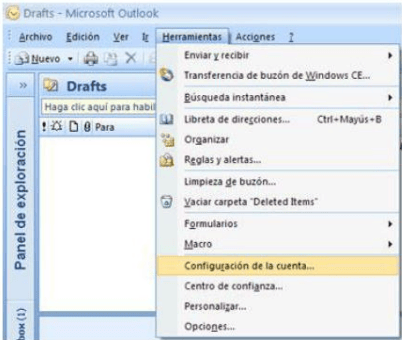
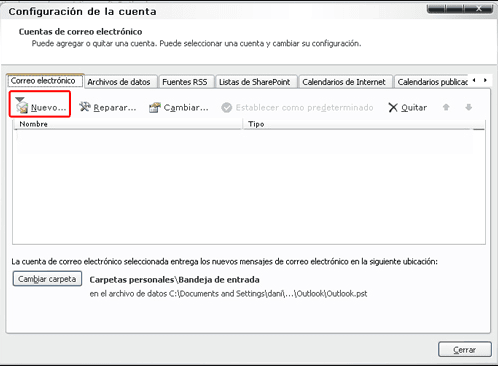
En la siguiente pantalla haga click en el botón de “Nuevo” para configurar su nueva cuenta de
correo electrónico.
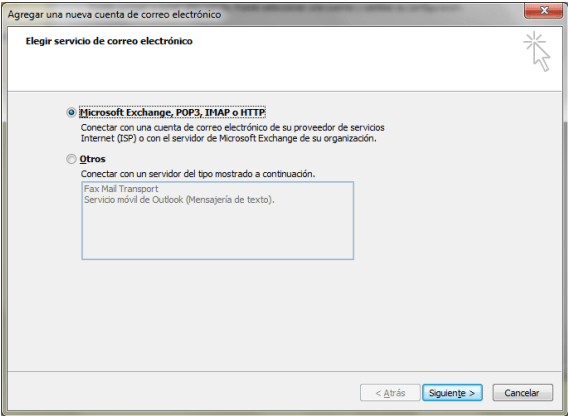
En al siguiente pantalla seleccione la opción en donde aparece POP3
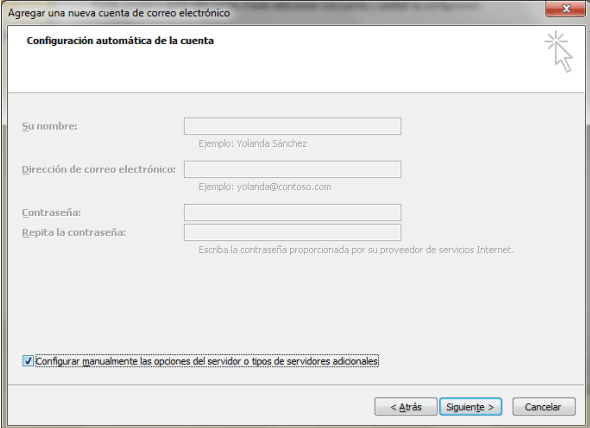
En la siguiente pantalla seleccionaremos la opción de "Configurar manualmente las opciones del
servidor":
En esta pantalla seleccionará la opción de "Correo electrónico de Internet" la cual incluye el
protocolo de conexión POP3, el cual configurará:
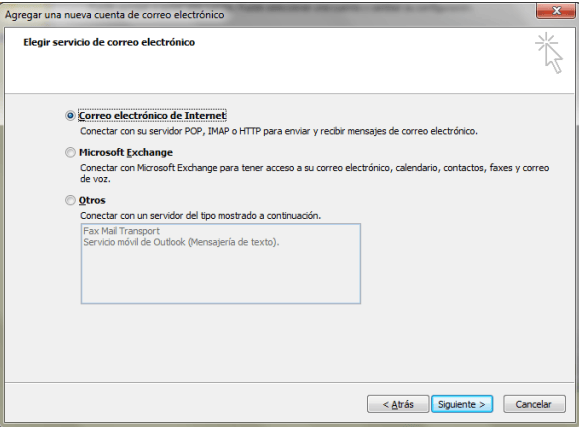
En la siguiente pantalla se deberán introducir los siguientes datos:
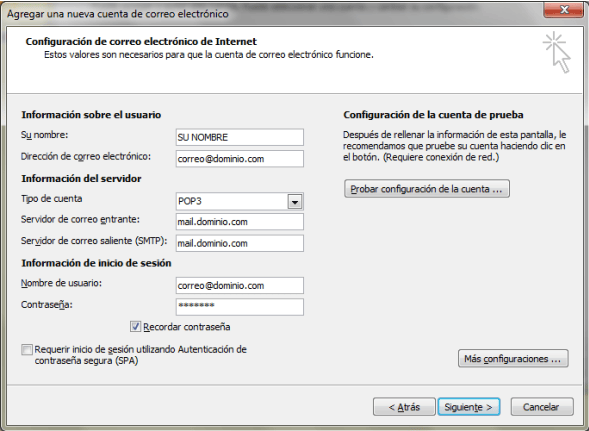
Su Nombre: Nombre Completo como le gustaría que apareciera cuando reciban su correo
electrónico.
Dirección de Correo Electrónico: Dirección a la que le van a llegar sus correos electrónicos, si su
dominio fuera www.dominio.com y su usuario "informes", su dirección quedaría de la siguiente
manera: informes@dominio.com
Tipo de Cuenta: POP3
Servidor de correo entrante: Se quita el www a su dominio y se agrega mail en su lugar. Por
ejemplo si su dominio fuera www.dominio.com seria mail.dominio.com
Servidor de correo saliente: Se pone el mismo que en servidor de correo entrante. Ej.
mail.dominio.com
Nombre de usuario: Su nombre de usuario será su dirección de correo electrónico completa. Por
ejemplo: correo@dominio.com
Contraseña: Contraseña asignada al momento de crear la cuenta.
Luego de completar los datos le damos click a "Mas configuraciones.."
En esta pantalla hay que ingresar a la pestaña de "Servidor de salida" y seleccionar la opción de
"Mi servidor de salida (SMTP) requiere autenticación".
También deberá estar seleccionada la opción de "Utilizar la misma configuración que mi servidor de correo de entrada"
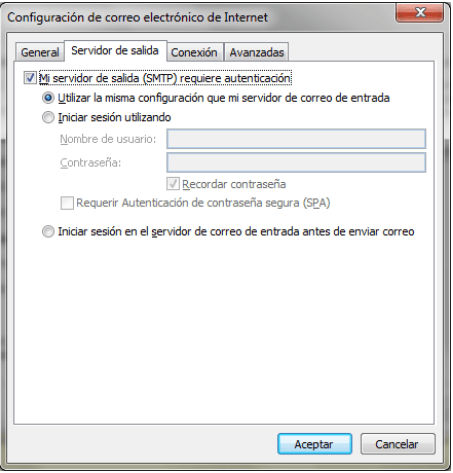
Para finalizar solo haga clic en Aceptar, eso nos llevara de regreso a la pantalla de configuración inicial, alli solo dea clic en "Siguiente" para que el sistema inicia la validación de los datos ingresados.
Ya no hay que ingresar más datos ni realizar cambios a otras configuraciones por lo cual hay que hacer click en los botones de "Finalizar" y/o "Siguiente" para terminar con el asistente.
Su cuenta de correo electrónico ya se encuentra configurada y puede comenzar a hacer uso de
ella.
Si al finalizar este manual le quedara alguna duda, escribanos a nuestro servicio de soporte en línea.