

Abra el Outlook 2013
Si es la primera vez que abre Outlook desde su instalación, surgirá de inmediato una ventana que le solicitará que configure una cuenta de correo electrónico. Di que sí y haga clic en siguiente. Ahora sólo necesita leer este tutorial desde el punto 2
Si NO es la primera vez que abre Outlook, no surgirá ninguna ventana para configurar.
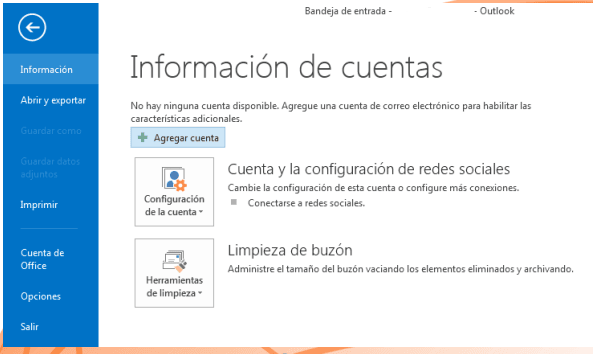
- Para configurar una nueva cuenta de correo electrónico haga clic en Archivo luego Información y seleccione el cuadro Agregar Cuenta como en la siguiente imagen:
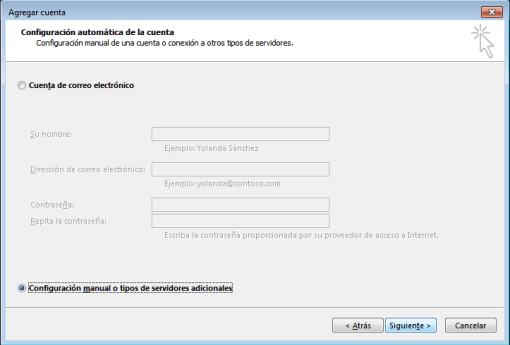
Se abrirá una nueva ventana para Configuración automática de la cuenta. - Seleccione la opción Configuración manual o tipos de servidores adicionales, Haga clic en Siguiente:
- Se abrirá una nueva ventana para Elegir servicio, Seleccione la opción POP o IMAP, haga clic en Siguiente

- Se abrirá una nueva ventana de Configuración de cuenta IMAP y POP
Estos son los datos más utilizados en el correo electrónico:
Servidor de correo entrante (POP3) Servidor de correo saliente (SMTP): mail.sudominio.com | puerto 110 | sin conexión cifrada
También puede ser:
pop.sudominio.com | puerto 110 | sin conexión cifradamail.sudominio.com | puerto 25 ó 587| conexión cifrada: ninguno
También puede ser:
smtp.sudominio.com | puerto 25 ó 587 | conexión cifrada: ninguno
Suponga que sus datos son los siguientes:
Su nombre: Carlos Zegarra
Su correo electrónico: carlosz@midominio.com
Recuerde reemplazar midominio.com con el nombre de su dominio.
Ingresa sus datos como en la siguiente imagen: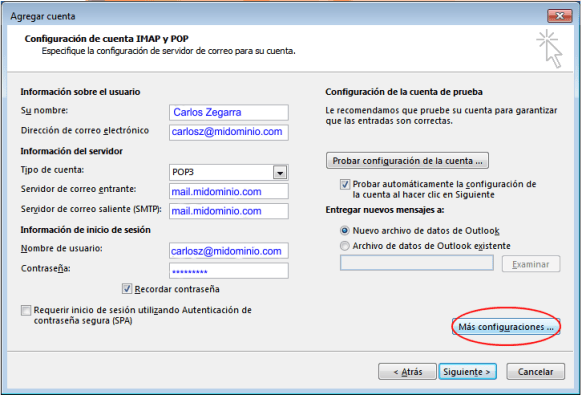
- Seguidamente haga clic en el botón “Más Configuraciones” y realice estas configuraciones

- Finalmente hacer clic en el botón de "ACEPTAR" para cerrar esta pantalla de configuración avanzada y se mostrara la pantalla anterior. Ya no hay que ingresar más datos ni realizar cambios a otras configuraciones por lo cual hay que hacer clic en los botones de "Finalizar" y/o "Siguiente" para terminar con el asistente.
Si al finalizar este manual le quedara alguna duda escribanos a los correos de asistencia soporte@netsolution.pe
GRACIAS