

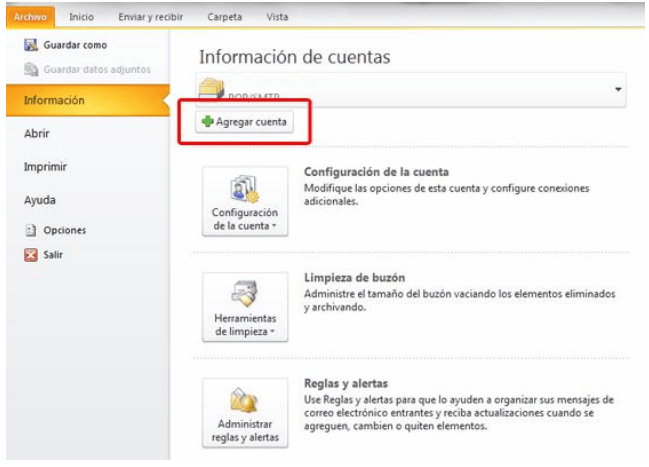
Abra la aplicación de MS Outlook 2010 y entre al menú Archivo/configuración y seleccione +Agregar cuenta
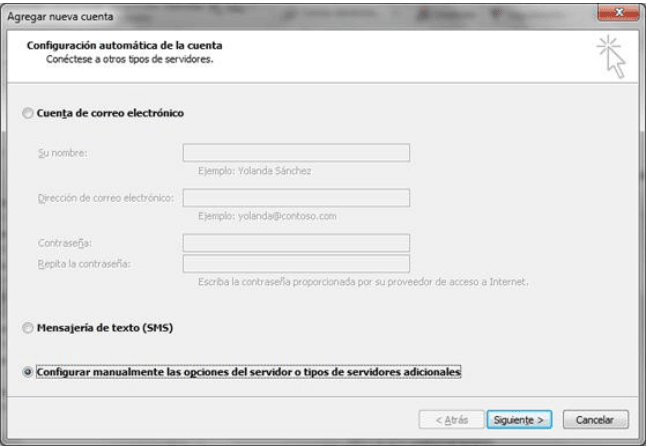
En la siguiente pantalla seleccionaremos la opción de "Configurar manualmente las opciones del servidor":
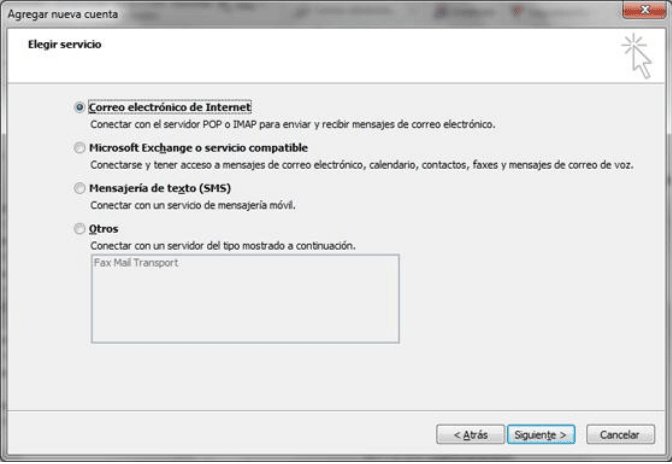
En esta pantalla seleccionará la opción de "Correo electrónico de Internet" la cual incluye el protocolo POP3 el cual se configurará:
En la siguiente pantalla se deberán introducir los siguientes datos: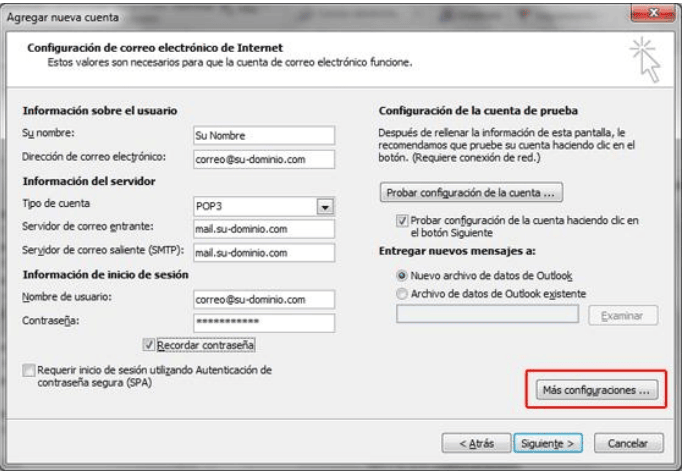
Su Nombre: Nombre Completo como le gustaría que apareciera cuando reciban su correo
electrónico.
Dirección de Correo Electrónico: Dirección a la que le van a llegar sus correos electrónicos, si su dominio fuera www.dominio.com y su usuario "informes", su dirección quedaría de la siguiente manera: informes@dominio.com
Tipo de Cuenta: POP3
Servidor de correo entrante: Se quita el www a su dominio y se agrega mail en su lugar. Por ejemplo si su dominio fuera www.dominio.com seria mail.dominio.com
Servidor de correo saliente: Se pone el mismo que en servidor de correo entrante. Ej. mail.dominio.com
Nombre de usuario: Su nombre de usuario será su dirección de correo electrónico completa. Por ejemplo: correo@dominio.com
Contraseña: Contraseña asignada al momento de crear la cuenta.
Seguidamente le damos click a "Mas configuraciones.." esto nos llevara a otras opciones de configuración.
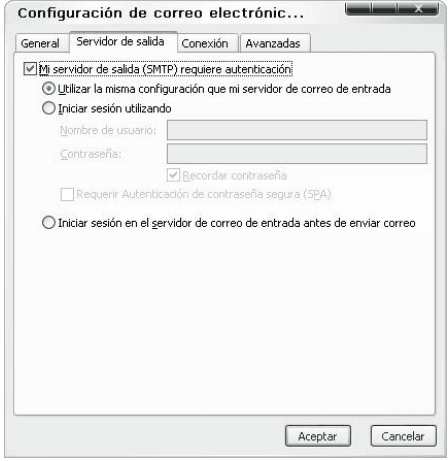
En esta pantalla hay que ingresar a la pestaña de "Servidor de salida" y hacer check en la opción de "Mi servidor de salida (SMTP) requiere autenticación". También deberá estar seleccionada la opción de "Utilizar la misma configuración que mi servidor de correo de entrada".
Seguidamente seleccionar la pestaña “Avanzadas”, en esta pestaña ubique la sección Entrega, en este detalle podrá configurar si Outlook dejara una copia de los correos descargados en el servidor, al elegir esta opción también podrá colocar el número de días que transcurrirá antes de que Outlook quite los correos del servidor.
Si usted ha contratado un hosting basico, se recomienda activar estas opciones para que Ms Outlook libere la bandeja de su cuenta de correo evitando que esta se llene y sature ocasionando así que su cuenta de correo deje de recibir y enviar correos por falta de espacio.
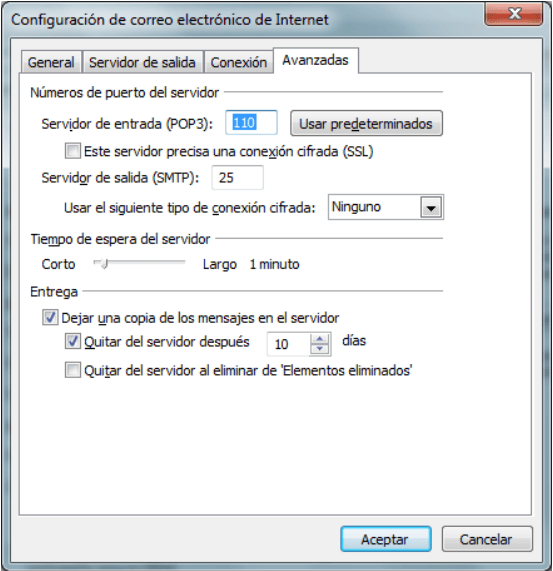
Finalmente hacer click en el botón de "ACEPTAR" para cerrar esta pantalla de configuración avanzada y se mostrara la pantalla anterior. Ya no hay que ingresar más datos ni realizar cambios a otras configuraciones por lo cual hay que hacer click en los botones de "Finalizar" y/o "Siguiente" para terminar con el asistente.
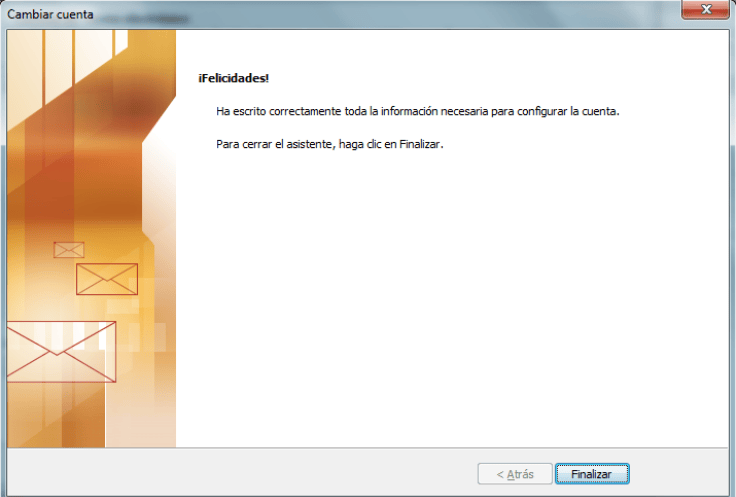
Su cuenta de correo electrónico ya se encuentra configurada y puede comenzar a hacer uso de ella.